Votre panier est vide
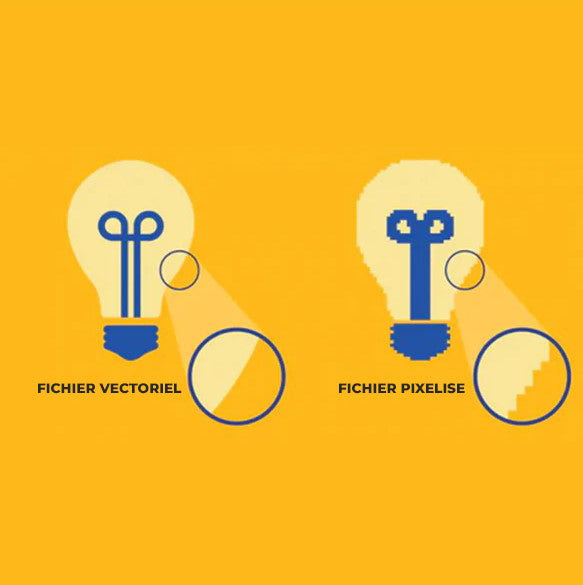
Un fichier vectorisé ne décrit pas une image par une matrice de pixels mais par une structure géométrique : chemins, courbes de Bézier, contours et instructions de rendu. Les formes sont définies mathématiquement via des coordonnées et des relations géométriques, puis recalculées lors de l’affichage ou de la sortie (écran, RIP d’impression, traceur de découpe).
Cette logique diffère fondamentalement des images raster (JPG, PNG), où chaque pixel possède une valeur fixe. Dans un graphique vectoriel, aucune résolution intrinsèque n’est stockée dans les objets ; l’image résulte d’un rendu dynamique de géométries.
La description d’un visuel vectoriel ne se limite pas à un simple “point de départ et d’arrivée”. Les objets reposent sur des segments, des courbes paramétriques, des nœuds, des tangentes et des règles de remplissage. Cette structure conditionne directement la stabilité du rendu et la précision exploitable en production.
Les fichiers vectorisés sont privilégiés lorsque la géométrie doit rester éditable, précise et indépendante de la résolution, notamment pour logos, typographies, tracés techniques, découpe ou impression grand format.
La vectorisation ne constitue pas un simple changement de format mais une conversion ou reconstruction de géométrie. Transformer une image raster en chemins implique soit une interprétation algorithmique (tracing), soit une reconstruction manuelle des formes.
Cette distinction est essentielle en production :
le tracing génère une approximation dépendante des pixels
la reconstruction produit une géométrie contrôlée
La pertinence de la vectorisation dépend donc du contenu source et du contexte d’utilisation (impression, fabrication, édition).
Les objets vectoriels étant recalculés géométriquement, ils peuvent être rendus à toute échelle sans interpolation de pixels. Ce comportement découle du modèle mathématique des chemins et courbes paramétriques.
Contrairement aux rasters, un visuel vectoriel permet la modification directe des contours, nœuds et courbes. La qualité d’édition dépend toutefois de la logique géométrique interne et du nombre de nœuds générés.
Dans les workflows d’impression, découpe et signalétique, la géométrie vectorielle garantit des contours mathématiquement définis. Cette stabilité réduit les ambiguïtés de rendu et améliore la prévisibilité en RIP ou en découpe.
Il convient néanmoins de nuancer : la qualité dépend moins du format que de la structure des chemins et de la propreté géométrique. Une vectorisation automatique mal contrôlée peut produire des fichiers instables (inflation de nœuds, contours irréguliers).
La vectorisation d’un fichier ne dépend pas uniquement du logiciel utilisé mais de la nature des données graphiques et de la structure du document source. Transformer un visuel en géométrie vectorielle exploitable implique des logiques différentes selon qu’il s’agisse d’un document raster, d’un fichier hybride ou d’un environnement vectoriel natif.
Les workflows et contraintes varient considérablement :
certains fichiers reposent sur une architecture pixel-based
d’autres contiennent déjà des chemins mathématiques
certains formats agissent comme des conteneurs mixtes
Assimiler la vectorisation à une simple conversion de format conduit fréquemment à des erreurs structurelles, notamment en impression et en fabrication.
Un document PSD, par exemple, reste fondamentalement raster, même en présence de paths ou de formes. À l’inverse, un fichier Illustrator repose sur une géométrie vectorielle native mais peut contenir des éléments raster incorporés. La pertinence des méthodes de vectorisation dépend donc du modèle graphique sous-jacent plutôt que de l’extension du fichier.
Les sections suivantes détaillent les approches adaptées selon les contextes techniques et les réalités de production.
La vectorisation “gratuite” est réaliste uniquement si vous utilisez un moteur vectoriel natif et si vous acceptez la réalité technique suivante : transformer un raster (JPG/PNG) en chemins est soit une interprétation algorithmique (tracing), soit une reconstruction. Le coût du logiciel n’est pas le facteur déterminant ; la qualité dépend de la structure des chemins (courbes Bézier, nœuds, contre-formes) et de la façon dont vous contrôlez la complexité.
Dans ce contexte, Inkscape est l’option gratuite la plus crédible, car c’est un éditeur vectoriel natif basé sur SVG (spécification W3C SVG 2), avec un outil de tracing intégré (“Trace Bitmap”) documenté dans le manuel Inkscape (“Tracing an image”, “Editing paths”). À l’inverse, un éditeur raster comme GIMP reste pixel-based : même avec des plugins, vous ne basculez pas dans un modèle vectoriel complet. (GIMP = raster editor ; Inkscape = vector editor.)
Objectif : obtenir un fichier vraiment exploitable (paths propres, nœuds maîtrisés) + prouver que le résultat est bien vectoriel.
Avant d’ouvrir Inkscape, classez votre source :
Logo simple (1–3 couleurs, bords nets) → tracing possible.
Logo avec photo/texture/dégradés/ombres/flou → tracing = inflation d’objets et nœuds ; privilégier reconstruction (redessin) plutôt que “forcer” le tracing.
Logo avec typographie → idéalement retrouver la police et reconstruire le texte (le texte tracé est souvent déformé : contre-formes, courbes, kerning).
Règle production : si un logo simple sort avec des milliers de nœuds, ce n’est pas “un peu de réglage en plus” — c’est souvent le signe qu’il faut reconstruire.
Pourquoi : le tracing suit les transitions de pixels. Artefacts JPG, halos, anti-aliasing = nœuds parasites.
Utilisez la meilleure source disponible (évitez les captures d’écran).
Si le fichier est un JPG compressé : cherchez une version PNG propre / export original.
Nettoyez si nécessaire (sans “sur-traiter”) : bords plus nets, bruit réduit.
Fichier → Importer (ne confondez pas avec “ouvrir”).
Gardez l’image raster comme référence (elle ne devient pas vectorielle en l’important).
Sélectionnez l’image.
Chemin → Vectoriser l’image bitmap (manuel Inkscape : “Tracing an image”).
À privilégier pour logos simples et contrastés.
Threshold / Seuil :
trop bas → trous, ruptures ;
trop haut → bavures, fusion de formes.
Utile pour certains pictos, mais plus fragile : le bruit et les halos deviennent des contours.
À utiliser avec prudence : le manuel Inkscape indique que le mode couleurs peut produire un objet par couleur (empilement d’objets → lourd à éditer, parfois instable en production).
Dans la boîte de dialogue :
Réglez le seuil (pour obtenir des bords “propres” sans bruit).
Si vous utilisez plusieurs scans : limitez le nombre de couleurs/scans (sinon explosion d’objets).
Utilisez les options de nettoyage/optimisation avec logique :
trop d’optimisation → dérive de forme (logo qui “bouge”)
pas assez → inflation de nœuds
Validez, puis déplacez immédiatement le résultat : le vecteur est souvent créé au-dessus du raster. Supprimez/masquez le raster pour éviter toute confusion.
Sélectionnez le vecteur.
Outil Édition des nœuds (Node Tool).
Corrigez :
nœuds inutiles,
tangentes incohérentes,
angles “cassés”.
Le manuel Inkscape “Editing paths” décrit précisément la logique des nœuds, segments, chemins ouverts/fermés.
Chemin → Simplifier (Ctrl+L) par petites touches.
Pourquoi : réduire les nœuds aide pour l’impression (RIP) et surtout la découpe, mais peut déformer un logo. Si simplifier détruit la forme, c’est souvent que la base est trop bruitée → retour Étape 1 (source) ou reconstruction.
Supprimez les micro-objets parasites (poussières).
Vérifiez les chemins fermés si découpe/plotter.
Cherchez les doubles contours involontaires (ils causent double-coupe).
Ne validez jamais sur l’aperçu seul.
Mode contour / outline : vous devez voir des chemins clairs (pas une seule image).
Zoom extrême : un bord vectoriel reste mathématique ; un raster révèle pixels.
Vérifier l’absence d’images intégrées :
ouvrez l’éditeur XML / liste d’objets et cherchez un élément image (dans SVG, ce serait typiquement une balise de type image).
si votre “vectoriel” contient encore une image raster, vous n’avez pas un vrai résultat “tout vector”.
Référence conceptuelle : W3C SVG 2 — Paths (un vrai vectoriel est une description de chemins : moveto/lineto/curveto/closepath).
Sauvegarde maître : SVG (format natif logique pour Inkscape et structure éditable). (W3C SVG 2)
Export client :
PDF pour échange/print (attention aux effets)
EPS uniquement si exigé par un flux legacy
Nuance production : PDF/EPS sont des conteneurs. L’export peut rasteriser certains effets (flous, filtres) ou aplatir des éléments. Si vous devez livrer “pur vectoriel”, évitez filtres/effets et validez via QC (Étape 7).
Si votre source est complexe (dégradés, ombres, photos), le tracing gratuit (comme le tracing payant) produit souvent une géométrie sur-complexe. Dans ces cas, la méthode réellement production-grade est la reconstruction : redessiner les formes, reconstruire la typo, minimiser les nœuds.
Adobe Photoshop, bien qu'étant principalement un éditeur d'images bitmap, offre également des fonctionnalités pour la vectorisation.
Un fichier PSD est un conteneur raster natif de Photoshop.
Il stocke principalement des données pixel-based (images bitmap, calques, effets), bien qu’il puisse inclure des chemins, des masques vectoriels ou des formes paramétriques. La présence de ces éléments ne modifie toutefois pas la nature fondamentale du document : un PSD n’est pas un fichier vectoriel.

La vectorisation d’un PSD ne consiste donc pas à convertir le fichier lui-même, mais à interpréter ou reconstruire les données graphiques qu’il contient.
Deux cas distincts doivent être différenciés :
PSD contenant uniquement des pixels → vectorisation par tracing
PSD contenant des formes/paths → extraction ou reconstruction géométrique
Objectif : produire une géométrie exploitable, sans confondre conteneur et contenu.
Avant toute importation, il faut comprendre la composition du document.
Un PSD peut inclure :
✓ calques raster
✓ textes
✓ effets dynamiques
✓ masques vectoriels
✓ shape layers
Pourquoi : seules les données raster nécessitent un tracing.
Les éléments géométriques doivent idéalement être reconstruits, non tracés.
Illustrator permet d’ouvrir/importer des PSD.
Nuance critique :
les calques deviennent généralement des images raster
les effets Photoshop ne deviennent pas des objets vectoriels
aucune vectorisation n’a lieu lors de l’ouverture
Illustrator agit ici comme environnement d’interprétation, non de conversion automatique.
Le visuel doit être vectorisé via Image Trace.
Limites structurelles :
dépendance à la résolution du PSD
anti-aliasing transformé en irrégularités
artefacts → inflation de nœuds
contours flous → géométrie instable
Une image raster basse résolution produit une géométrie dégradée indépendamment des réglages.
Sélectionner l’image raster importée
Ouvrir Window → Image Trace
Paramètres critiques (impact production) :
Mode Color
→ génère souvent de multiples objets empilés.
Mode Black & White
→ structure plus simple et prévisible pour logos / formes nettes.
Threshold
→ gouverne quelles zones deviennent des chemins.
Paths / Corners / Noise
→ contrôlent la complexité géométrique.
Risque majeur :
node inflation → chemins excessivement complexes, difficiles à éditer et instables en découpe/RIP.
Ces comportements reflètent la nature raster → interprétation géométrique.
Pourquoi : sans expansion, la structure reste une interprétation dynamique.
Les résultats issus d’un PSD produisent fréquemment :
excès de nœuds
contours irréguliers
micro-artefacts
dérive de courbes
Actions production :
✓ réduction contrôlée des nœuds
✓ correction des tangentes
✓ suppression des artefacts
✓ vérification des chemins fermés
Pour logos, typographies et formes simples, la méthode la plus stable consiste souvent à :
✓ utiliser le PSD comme référence visuelle
✓ reconstruire les chemins avec Bézier
✓ minimiser les nœuds
✓ garantir une géométrie propre
Cette approche évite les artefacts du tracing automatique.
Ne jamais valider sur base de l’extension ou de l’apparence.
Contrôles minimaux :
inspection des paths / anchor points
zoom extrême des contours
cohérence géométrique
absence de bruit vectoriel
La qualité dépend principalement :
✓ résolution du PSD
✓ netteté des contours
✓ complexité du visuel
✓ structure des chemins générés
Le format PSD lui-même n’apporte aucun avantage vectoriel intrinsèque.
Adobe Illustrator est un environnement vectoriel natif reposant sur des chemins et courbes de Bézier. Contrairement aux éditeurs raster, Illustrator ne manipule pas une matrice de pixels mais une description géométrique recalculée lors du rendu et de la sortie (écran, impression, découpe).
La vectorisation dans Illustrator ne correspond pas à une conversion de format mais à la génération ou reconstruction de géométrie. Le logiciel offre un moteur de tracing (Image Trace) permettant d’interpréter des transitions de pixels afin de produire des chemins mathématiques éditables. La qualité finale dépend toutefois moins du logiciel que de la structure géométrique obtenue.
Deux approches distinctes doivent être différenciées :
Vectorisation algorithmique (Image Trace)
Reconstruction géométrique (outil Plume / Bézier)
Placer l’image dans Illustrator.
Pourquoi : le moteur Image Trace repose sur l’analyse des contrastes de pixels.
Une image compressée, bruitée ou floue génère des chemins instables et une inflation excessive de nœuds.
Bonnes pratiques :
✓ utiliser la source la plus propre disponible
✓ éviter les JPG fortement compressés
✓ privilégier des contours nets
Ouvrir Window → Image Trace.

Les modes ne sont pas esthétiques mais structurels.
Produit fréquemment :
empilement d’objets multiples
géométrie lourde
édition complexe
À utiliser avec prudence pour logos et visuels simples.
Génère une structure plus prévisible et plus stable.
Préférable pour formes nettes et pictogrammes.
Détermine quelles zones deviennent des chemins.
trop faible → pertes et ruptures
trop élevé → fusion des formes
Contrôle la fidélité géométrique.
trop précis → node inflation
trop simplifié → dérive de forme
Impact direct :
✓ performances RIP
✓ stabilité découpe
✓ éditabilité
Influence la restitution des angles.
Filtre les micro-détails et artefacts.
Un mauvais réglage génère des micro-formes parasites problématiques en fabrication.
Ces comportements correspondent à la logique décrite dans la documentation Adobe Image Trace.
Pourquoi : sans expansion, la structure reste une interprétation dynamique.
La vectorisation automatique produit fréquemment :
excès de nœuds
courbes irrégulières
objets parasites
segments incohérents
Actions production :
✓ réduire les nœuds avec prudence
✓ corriger tangentes et courbes
✓ supprimer artefacts
✓ vérifier chemins fermés si requis
Un excès de nœuds constitue l’un des principaux facteurs d’instabilité en découpe et en impression.
Ne jamais valider uniquement au rendu visuel.
Contrôles minimaux :
inspection des anchor points
zoom extrême des contours
cohérence géométrique
absence de bruit vectoriel
Signal d’alerte :
Un logo simple ne devrait pas générer une densité excessive de nœuds.
Lorsque le tracing produit une géométrie instable, la méthode production consiste à reconstruire les formes :
✓ courbes de Bézier contrôlées
✓ nœuds minimisés
✓ géométrie propre
✓ comportement prévisible
Cette approche évite les artefacts structurels du tracing raster → vectoriel.
Illustrator permet l’enregistrement en AI, PDF, EPS, SVG, qui sont des conteneurs capables d’inclure raster et vecteurs.
La qualité dépend exclusivement :
✓ de la structure des chemins
✓ de la propreté géométrique
✓ de la compatibilité workflow
La qualité d’un fichier vectoriel dépend principalement :
de la source raster
des paramètres de tracing
de la complexité géométrique
du contrôle des nœuds
de la logique des chemins
Le logiciel ne compense pas une géométrie incorrecte.
Si vous vectorisez votre fichier avec ces outils, vous n’aurez pas un fichier vectoriel de bonne qualité. Nous vous recommandons d'utiliser Adobe Illustrator pour vectoriser votre fichier. Si vous ne pouvez pas utiliser Adobe Illustrator, nous pouvons également vectoriser votre fichier.
La création d'un fichier vectorisé peut être réalisée à l'aide de divers outils, tels qu'Adobe Illustrator, Adobe Photoshop ou encore Inkscape. Si vous n'êtes pas à l'aise avec ces logiciels, vous pouvez faire appel à notre service de vectorisation.
Nous sommes là pour vous accompagner dans la vectorisation de votre logo ou image. Transmettez-nous votre logo au format JPG, PNG ou PDF, et nous le convertirons en fichier vectoriel EPS en utilisant Adobe Illustrator. Grâce à l'outil Plume, nous redessinons le logo de manière manuelle en respectant fidèlement les typographies. Nous vous fournirons alors un nouveau logo au format EPS vectorisé, prêt à être utilisé.

Avantages de la création de fichiers vectoriels par Logovectorservice :