Votre panier est vide

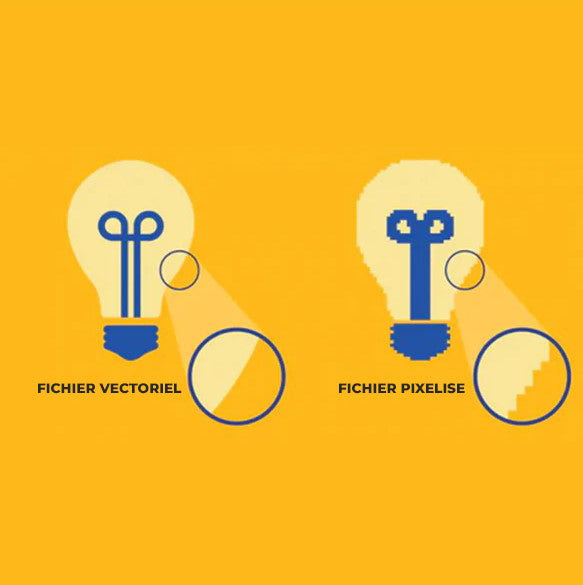
Un fichier vectoriel ne représente pas une image par une grille de pixels mais par une description géométrique : segments, courbes de Bézier, contours et règles de rendu. Les objets sont définis mathématiquement et recalculés lors de l’affichage ou de la sortie (écran, RIP d’impression, traceur de découpe). Ce modèle de représentation est fondamentalement différent d’un fichier raster, où chaque pixel possède une valeur fixe.
Cette distinction n’est pas une convention marketing mais une réalité technique décrite dans les modèles graphiques utilisés par les logiciels de création. Par exemple, la documentation d’Adobe Illustrator explique explicitement que les formes vectorielles sont construites à partir de paths et de courbes de Bézier, et non de pixels. De manière similaire, la spécification SVG du W3C définit les graphiques vectoriels comme une structure XML décrivant des primitives géométriques et des instructions de rendu.
En production, la différence critique ne concerne pas uniquement l’extension du fichier mais la nature effective du contenu. Un document peut être enregistré dans un format réputé vectoriel tout en contenant des images raster intégrées. Cette nuance est directement reflétée dans la norme PDF (ISO 32000), qui définit PDF comme un conteneur capable d’englober simultanément du texte, des vecteurs et des rasters. Il est donc techniquement incorrect d’assimiler un format à un type d’image.
Les fichiers vectoriels sont utilisés lorsque la géométrie doit rester indépendante de la résolution, ce qui est essentiel en impression, signalétique, découpe, gravure et workflows de prépresse.
Les objets étant décrits mathématiquement, ils peuvent être recalculés à toute échelle sans interpolation de pixels. Ce comportement découle directement de la logique des courbes paramétriques décrites dans les moteurs de rendu vectoriel.
Contrairement à une idée répandue, un vectoriel n’est pas nécessairement léger. La taille dépend du nombre de nœuds, de la structure des chemins et des effets appliqués. Les systèmes de tracing automatique peuvent générer une inflation massive de nœuds, ce qui augmente la charge de calcul et peut dégrader les performances de RIP ou de découpe.
Un graphique vectoriel reste éditable tant que les objets ne sont pas aplatis ou rasterisés. Cette notion est cohérente avec le modèle d’objets décrit dans Illustrator, Inkscape et les spécifications SVG.
Les fichiers vectoriels viennent dans plusieurs formats, chacun avec ses propres avantages. Voici quelques-uns des formats les plus courants :

Chaque format a ses spécificités et le choix dépend de l'usage prévu. Par exemple, pour un usage web, SVG est souvent privilégié pour sa légèreté et sa flexibilité.
En production, “vectoriser votre fichier” recouvre trois réalités différentes. Les confondre est la source n°1 des fichiers “vectoriels” inutilisables en impression ou en découpe.
Création native vectorielle (recommandé) : vous dessinez directement des objets (paths, Bézier, formes).
Vectorisation par détourage automatique (tracing) : vous convertissez un raster (PNG/JPG) en chemins via un algorithme.
Reconstruction (redessin professionnel) : vous utilisez le raster comme modèle, mais vous reconstruisez des formes propres (moins de nœuds, courbes stables, typographie correcte).
Le “bon” choix dépend du besoin : impression (RIP), découpe/plotter, broderie, web, etc. Un tracing automatique peut suffire pour une silhouette simple, mais devient rapidement toxique en production (inflation de nœuds, courbes sales, angles instables).
Note honnête : si vous n’avez pas les logiciels ou si votre fichier sert à une chaîne de production exigeante (découpe, signalétique, impression), la vectorisation “au bouton” est rarement le meilleur plan. Dans ce cas, une prestation de reconstruction peut être plus fiable que d’itérer sur un autotrace.
Posez ces questions avant de tracer :
Le visuel est-il un logo/typographie avec bords nets ? → reconstruction ou création native.
C’est une photo/texture/gradient complexe ? → tracing ≠ solution ; vous obtiendrez des milliers de nœuds et des aplats “cassés”.
Sortie découpe/plotter ? → priorité : chemins fermés, nœuds maîtrisés, pas d’artefacts, pas de double-contours.
Sortie impression (PDF) ? → priorité : transparences/effets maîtrisés, contenu réellement vectoriel, contrôle sur surimpression/knockout selon le flux.
Cette logique “contenu d’abord” est cohérente avec la nature des formats : SVG et PDF sont des conteneurs pouvant mélanger vectoriel et raster (la spécification SVG 2 parle explicitement de “mixed vector/raster graphics”, et la norme PDF ISO 32000 définit PDF comme un format de représentation de documents pouvant contenir différents types d’objets).
Pourquoi : un traceur automatique suit le contraste et les bords. Tout bruit (compression JPEG, anti-aliasing, halos) devient des nœuds.
Prenez la meilleure source possible (export original, pas une capture).
Si c’est un logo : essayez d’obtenir la version d’origine (AI/SVG/PDF propre).
Nettoyez le raster :
augmentez le contraste (bords nets),
supprimez poussières/artefacts,
évitez les contours flous (sinon le tracing “tremble”).
La documentation Adobe décrit Image Trace comme une conversion de raster en “editable vector artwork” via des options basiques et avancées : le résultat dépend directement des réglages (pas d’un miracle).
Procédure (et pourquoi chaque étape existe)
Placer l’image (pas copier-coller sans contrôle), puis la sélectionner.
Pourquoi : vous gardez une référence stable pour comparer “avant/après”.
Ouvrir Window > Image Trace.
Pourquoi : c’est là que vous contrôlez la logique du tracing (et pas juste une preset).
Choisir un mode adapté (Noir & blanc / Couleur / Silhouette).
Pourquoi : “couleur” génère souvent une pile d’objets (un objet par zone) → lourd, difficile à éditer.
Régler les paramètres critiques (les noms varient, mais la mécanique est la même) :
Threshold / Seuil : trop bas → trous / perte ; trop haut → bavures / fusion de formes.
Paths / Tracé : trop fidèle → inflation de nœuds ; trop lissé → dérive de forme (logo déformé).
Corners / Angles : trop élevé → angles artificiels ; trop bas → coins “mous”.
Noise / Bruit : trop faible → micro-objets parasites ; trop élevé → perte de détails utiles.
Pourquoi : ces options déterminent la quantité de géométrie générée (et donc la stabilité en RIP/découpe).
Expand (convertir le résultat en chemins réels).
Pourquoi : tant que ce n’est pas “expand”, vous n’avez pas un objet vectoriel final contrôlable.
Erreurs typiques en production (Illustrator)
Tracing “couleur” sur un logo compressé → milliers de petites formes → fichier ingérable, rendu imprévisible.
Courbes remplies de nœuds → à l’impression : lourdeur RIP ; en découpe : tremblement, angles sales.
Inkscape propose “Path > Trace Bitmap” avec plusieurs modes, et la doc Inkscape avertit que conserver les couleurs peut créer “one object for each color”, donc une pile d’objets difficile à éditer.
Procédure (et pourquoi)
Importer l’image, la sélectionner.
Path > Trace Bitmap.
Choisir le mode :
silhouette (simple, robuste),
détection des bords (plus fragile),
multi-couleurs (souvent volumineux).
Ajuster le cutoff/threshold et prévisualiser.
Pourquoi : comme dans Illustrator, le seuil gouverne la géométrie produite.
Après validation : séparer le résultat du raster d’origine, puis nettoyer (nœuds, objets parasites).
Objectif : passer d’un “ça ressemble” à un fichier stable.
Réduire les nœuds intelligemment
Pourquoi : moins de nœuds = courbes plus propres, découpe plus fluide, moins d’erreurs.
Attention : réduire trop agressivement déforme les proportions (logo).
Fermer les chemins (quand la sortie l’exige : découpe, gravure, certains workflows)
Pourquoi : un chemin ouvert peut couper “dans le vide” ou générer des fins de coupe imprévues.
Supprimer les micro-formes (poussière de tracing)
Pourquoi : elles deviennent des “micro-coupes” ou des points imprimés parasites.
Vérifier les contours doublés (double lines)
Pourquoi : en découpe, un double contour = double passage = bavures/arrachements.
Ne vous fiez pas à l’extension (PDF/EPS/SVG). Vérifiez le contenu.
Contrôles rapides et fiables
Mode contour / Outline : vous devez voir des chemins, pas une image unique.
Zoom extrême : un bord vectoriel reste mathématiquement net ; un raster révèle des pixels/artefacts.
Inspection des objets : sélection d’un élément → présence de nœuds/segments.
Compter la complexité : si un logo simple produit une “forêt” de nœuds, il faut reconstruire, pas exporter autrement.
Ces contrôles sont cohérents avec la définition des chemins dans SVG (élément <path> et commandes moveto/lineto/curveto/closepath) : un vrai vectoriel se manifeste par des instructions de chemin, pas par une seule image embarquée.
Web / échange : SVG (si les objets sont propres).
Impression : PDF (idéalement conforme au flux demandé), en gardant à l’esprit que PDF est un conteneur (donc vérification interne obligatoire).
Découpe : souvent SVG/PDF selon le logiciel cutter, mais avec contraintes strictes (chemins fermés, pas d’effets).
Legacy : EPS seulement si le flux l’exige (et en sachant que EPS peut contenir du raster).
“Simple et clair” n’est pas une règle esthétique : c’est une règle de production (moins d’ambiguïtés = moins de nœuds et d’erreurs).
“Tester sur différents supports” signifie : tester dans le flux réel (RIP, cutter, logiciel client), pas juste en aperçu écran.
La création d'un fichier vectorisé peut être réalisée à l'aide de divers outils, tels qu'Adobe Illustrator, Adobe Photoshop ou encore Inkscape. Si vous n'êtes pas à l'aise avec ces logiciels, vous pouvez faire appel à notre service de vectorisation.
Nous sommes là pour vous accompagner dans la vectorisation de votre logo ou image. Transmettez-nous votre logo au format JPG, PNG ou PDF, et nous le convertirons en fichier vectoriel EPS en utilisant Adobe Illustrator. Grâce à l'outil Plume, nous redessinons le logo de manière manuelle en respectant fidèlement les typographies. Nous vous fournirons alors un nouveau logo au format EPS vectorisé, prêt à être utilisé.

Avantages de la création de fichiers vectoriels par Logovectorservice :